
Как создать связь
Сценарий: уже есть две таблицы. Нужно, чтобы строки одной ссылались на строки другой.
- Объекты недвижимости: родительская таблица с квартирами.
- Платежи аренды: дочерняя: в каждом платеже указываем, по какой квартире он пришёл.
Шаг 1. Откройте поля дочерней таблицы
Заголовок раздела «Шаг 1. Откройте поля дочерней таблицы»Связь создаётся в дочерней таблице, там, где будет колонка-ссылка. Откройте «Платежи аренды» → вкладка «Поля».
Шаг 2. Добавьте поле
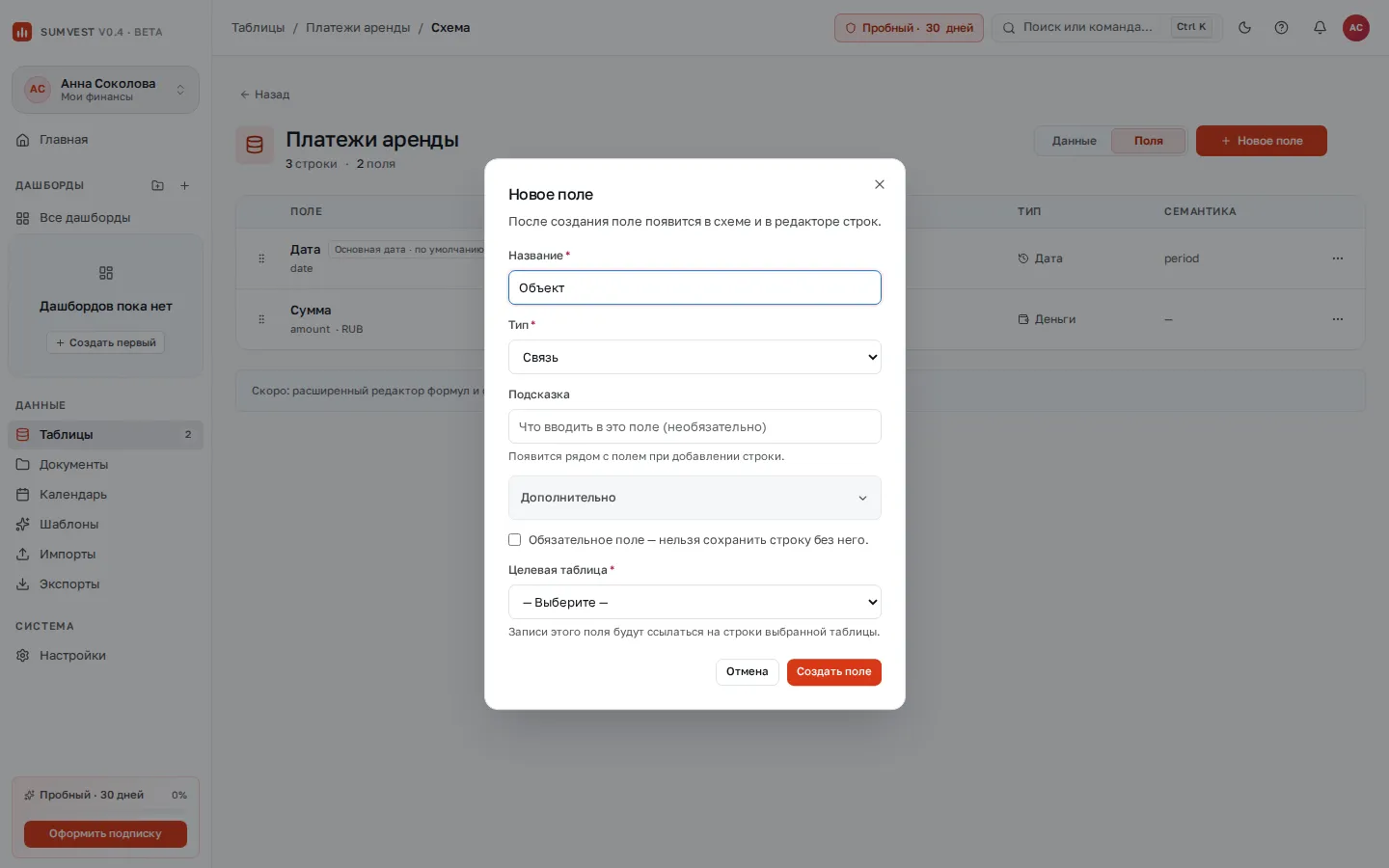
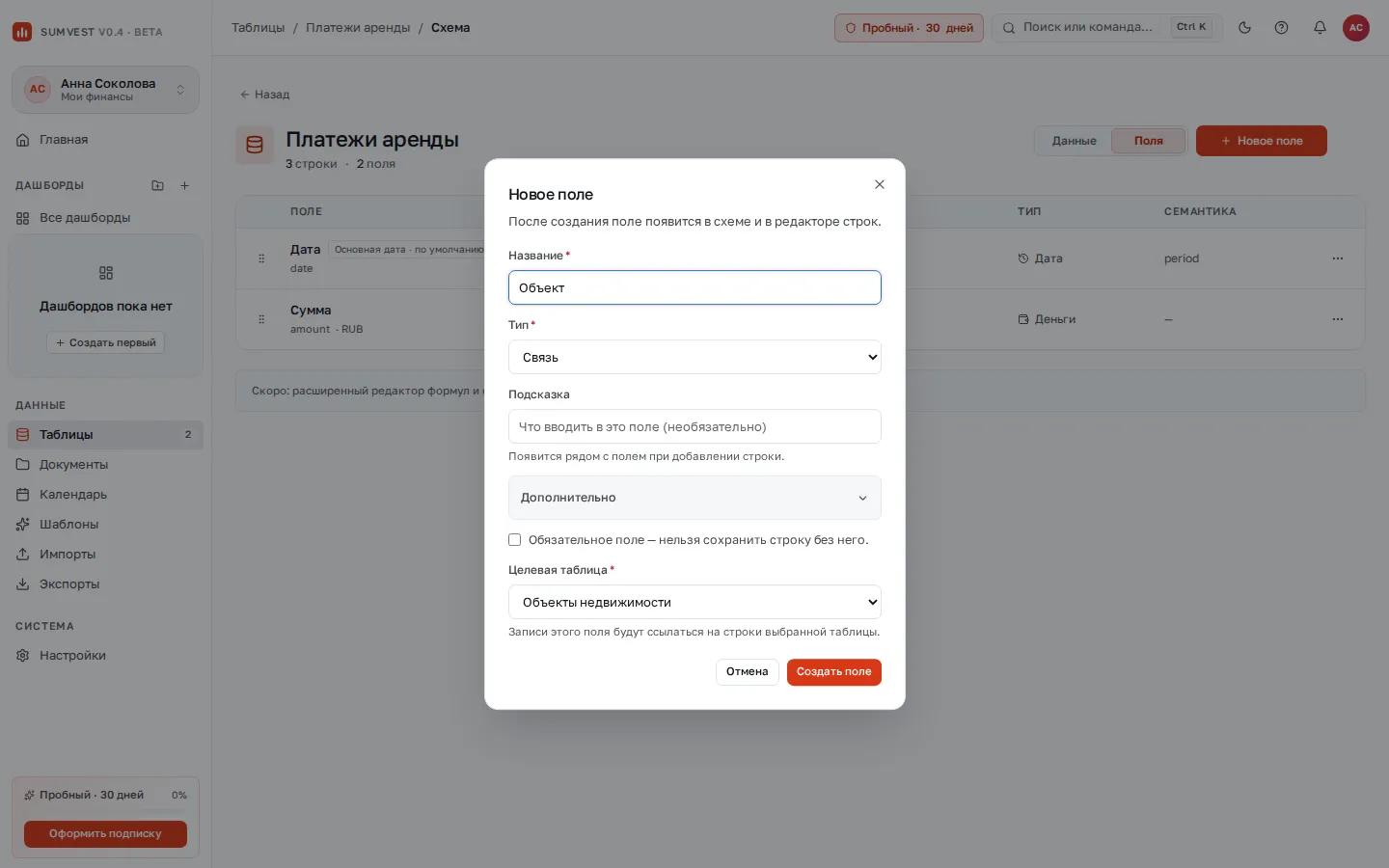
Заголовок раздела «Шаг 2. Добавьте поле»- «Новое поле».
- Название: «Объект».
- Тип: «Связь».
- «Целевая таблица»: «Объекты недвижимости».
- «Создать поле».
Шаг 3. Заполните связь в строках
Заголовок раздела «Шаг 3. Заполните связь в строках»- Откройте платёж в редакторе записи.
- В поле «Объект» начните вводить адрес, и появится список подходящих квартир.
- Выберите нужную. В таблице платежей в колонке «Объект» появится адрес квартиры.
Шаг 4. Проверьте на дашборде
Заголовок раздела «Шаг 4. Проверьте на дашборде»- Добавьте виджет «Столбчатый график» по таблице «Платежи аренды».
- «Что считать»: колонка «Сумма», «Как»: «Сложить».
- «Как разбить» → «Разбить по»: «Объект».
- Готово, у каждой квартиры виден доход.
Показать поля квартиры в платежах
Заголовок раздела «Показать поля квартиры в платежах»Чтобы видеть в таблице платежей, например, адрес или площадь квартиры, добавьте «Поле из связанной таблицы»: «Через связь»: «Объект», «Целевое поле»: «Адрес».
Что важно знать
Заголовок раздела «Что важно знать»- Связь в строке можно оставить пустой.
- Если удалить квартиру, платежи останутся, а связь в них опустеет.
- Меняйте целевую таблицу только у пустой связи. Если связь уже заполнена, безопаснее создать новое поле-связь, перенести значения и удалить старое.
Частые ошибки
Заголовок раздела «Частые ошибки»- Создают поле в родительской таблице. Связь создаётся в дочерней.
- Выбирают не ту целевую таблицу. Проверяйте сразу.
- Ждут
[Объект].Ценав формуле. Так нельзя. См. «Связи в формулах».