
Приватные таблицы (шифрование)
Приватная таблица: таблица, значения ячеек которой шифруются прямо на вашем устройстве до отправки на сервер. Сервер хранит только зашифрованные данные и прочитать их не может.
Шифрование выключено по умолчанию. Обычные таблицы хранятся без него, так работают все функции сервиса. Включайте шифрование только для того, что действительно нужно спрятать даже от сервера.
Что шифруется, а что нет
Заголовок раздела «Что шифруется, а что нет»| Шифруется | Не шифруется (видно серверу) |
|---|---|
| Значения ячеек приватных таблиц | Название таблицы, описание и тег |
| Названия и типы колонок | |
| Формулы полей | |
| Дашборды и настройки виджетов | |
| Обычные (не приватные) таблицы |
Не храните секреты в названиях таблиц и колонок: шифруются только значения.
При переводе таблицы в приватную Sumvest предупреждает: вложения (файлы) этой таблицы пока остаются нешифрованными.
Шаг 1. Настройте шифрование
Заголовок раздела «Шаг 1. Настройте шифрование»Один раз на аккаунт: Настройки → Безопасность → карточка «Шифрование приватных таблиц (E2EE)» → «Настроить шифрование». Мастер из четырёх шагов:
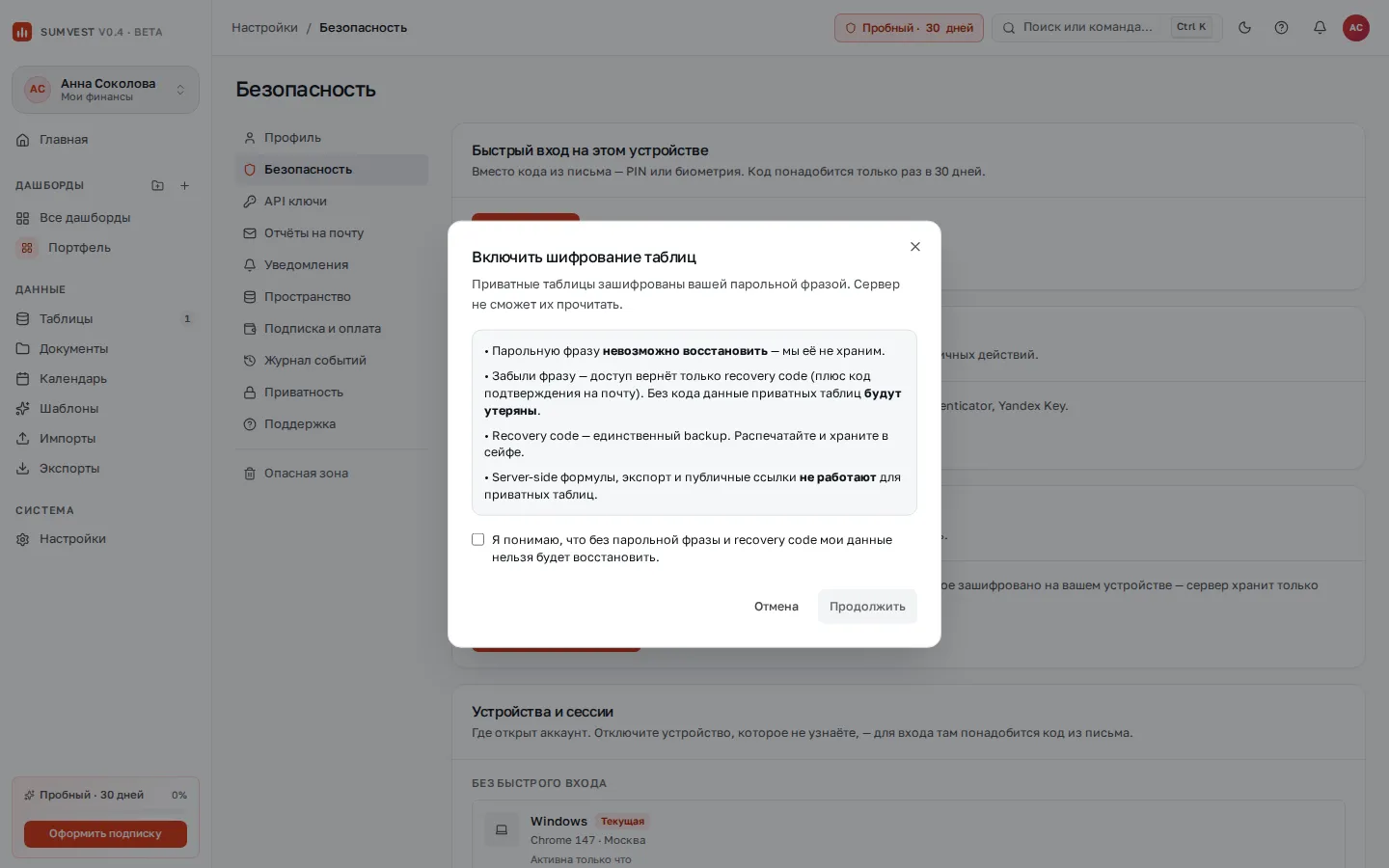
- «Включить шифрование таблиц»: прочитайте предупреждения и отметьте, что понимаете: без парольной фразы и кода восстановления данные не вернуть.
- «Парольная фраза»: минимум 16 символов. Удобно взять фразу из 4–5 слов. Повторите её.
- «Recovery code — сохраните!»: код восстановления. Его покажут один раз. Нажмите «Скачать TXT» (сохранится файл
sumvest-recovery-ГГГГ-ММ-ДД.txt) или «Скопировать» и отметьте «Я сохранил recovery code в надёжном месте». - «Готово».
Шаг 2. Сделайте таблицу приватной
Заголовок раздела «Шаг 2. Сделайте таблицу приватной»- Существующая таблица: меню «⋯» в шапке таблицы → «Сделать приватной» → «Зашифровать таблицу». Все строки зашифруются на вашем устройстве.
- Новая таблица: в окне «Новая таблица» отметьте «Приватная таблица (E2EE)».
- Вернуть обычной: меню таблицы → «Сделать обычной» → «Расшифровать таблицу». Строки снова станут видны серверу.
Умный импорт и импорт CSV всегда создают обычную таблицу. Сделайте её приватной после импорта.
Как открыть приватные данные
Заголовок раздела «Как открыть приватные данные»Пока хранилище ключей заблокировано, приватные таблицы показывают «Хранилище заблокировано». Разблокировать можно парольной фразой. Если настроен быстрый вход на этом устройстве, приватные таблицы откроются тем же PIN или биометрией.
Заблокировать вручную можно кнопкой «Заблокировать сейчас» на странице «Безопасность».
Ограничения
Заголовок раздела «Ограничения»| Что | Для приватной таблицы |
|---|---|
| Поделиться таблицей | Нельзя. Сначала отзовите доступ участников. |
| Публичная ссылка на дашборд | Недоступна, если на дашборде есть виджеты из приватной таблицы. |
| Формулы полей | Считаются в вашем браузере после разблокировки, а не на сервере. |
| Сортировка и поиск | Только в браузере. |
| Повторение строк | Недоступно. |
| Поле из связанной таблицы из приватной таблицы | Недоступно. |
| Шаблон дашборда и сборка AI | Не учитывают приватные таблицы. Виджеты добавьте вручную. |
| Выгрузка всего пространства (ZIP) | Приватные таблицы пропускаются. |
| Окно «Записи» | Работает после разблокировки. |
Смена парольной фразы
Заголовок раздела «Смена парольной фразы»Настройки → Безопасность → «Сменить фразу». Перешифровывать таблицы не нужно: меняется только фраза, которой открывается ключ.
Смену можно отменить в течение 72 часов. После смены на странице «Безопасность» появляется карточка отмены с точным сроком. Отмена возвращает прежнюю фразу. Это защита на случай, если фразу сменили не вы. Если фраза забыта, отмена не поможет, поможет только код восстановления.
Если забыли фразу
Заголовок раздела «Если забыли фразу»На экране разблокировки выберите восстановление доступа и введите код восстановления. Sumvest дополнительно пришлёт код на почту, чтобы вы подтвердили, что это вы. После этого задайте новую фразу.
Внимание. Если потеряны и парольная фраза, и код восстановления, данные приватных таблиц восстановить невозможно. Никто, включая поддержку, не сможет их расшифровать. Храните код отдельно от фразы.
Выключить шифрование
Заголовок раздела «Выключить шифрование»Сначала сделайте все приватные таблицы обычными. Затем Настройки → Безопасность → «Выключить шифрование»: подтвердите фразой и введите «Я ПОНИМАЮ».
Частые ошибки
Заголовок раздела «Частые ошибки»- Не сохранили код восстановления. Его показывают один раз. Скачайте файл сразу.
- Секрет в названии колонки. Названия видны серверу. Секреты храните только в значениях.
- Хотят поделиться приватной таблицей. Нельзя: данные зашифрованы вашим ключом. Сделайте копию обычной, если нужно показать.