
Как виджет считает значение
Что показывает виджет, задаётся на вкладке «Данные» окна настройки. Расчёт собирается из понятных шагов, без формул. Формулу при желании можно посмотреть и поправить вручную.
Как открыть настройку
Заголовок раздела «Как открыть настройку»- Новый виджет. Нажмите «Виджет» в шапке дашборда, выберите вид. Sumvest спросит «Откуда берём данные?», нажмите на таблицу. Колонка и дата подставятся сами, и откроется настройка.
- Существующий виджет. Включите «Редактировать» в шапке дашборда → меню «⋯» виджета → «Настроить». Меню виджета видно только в режиме редактирования.
Если на дашборде используется всего одна таблица, новый виджет появится сразу, без окна. Внизу экрана будет подсказка с кнопками «Настроить» и «Отменить».
Окно настройки
Заголовок раздела «Окно настройки»- Вкладки «Данные», «Вид», «Фильтры». У виджета «Текст» вкладки «Фильтры» нет.
- Справа превью «Как будет на дашборде»: так будет выглядеть карточка. Над ним написано, за какой период она считается.
- Внизу кнопки «Отмена» и «Сохранить». Пока правок нет, «Сохранить» неактивна. Если закрыть окно с правками, Sumvest переспросит: «Выйти без сохранения?».
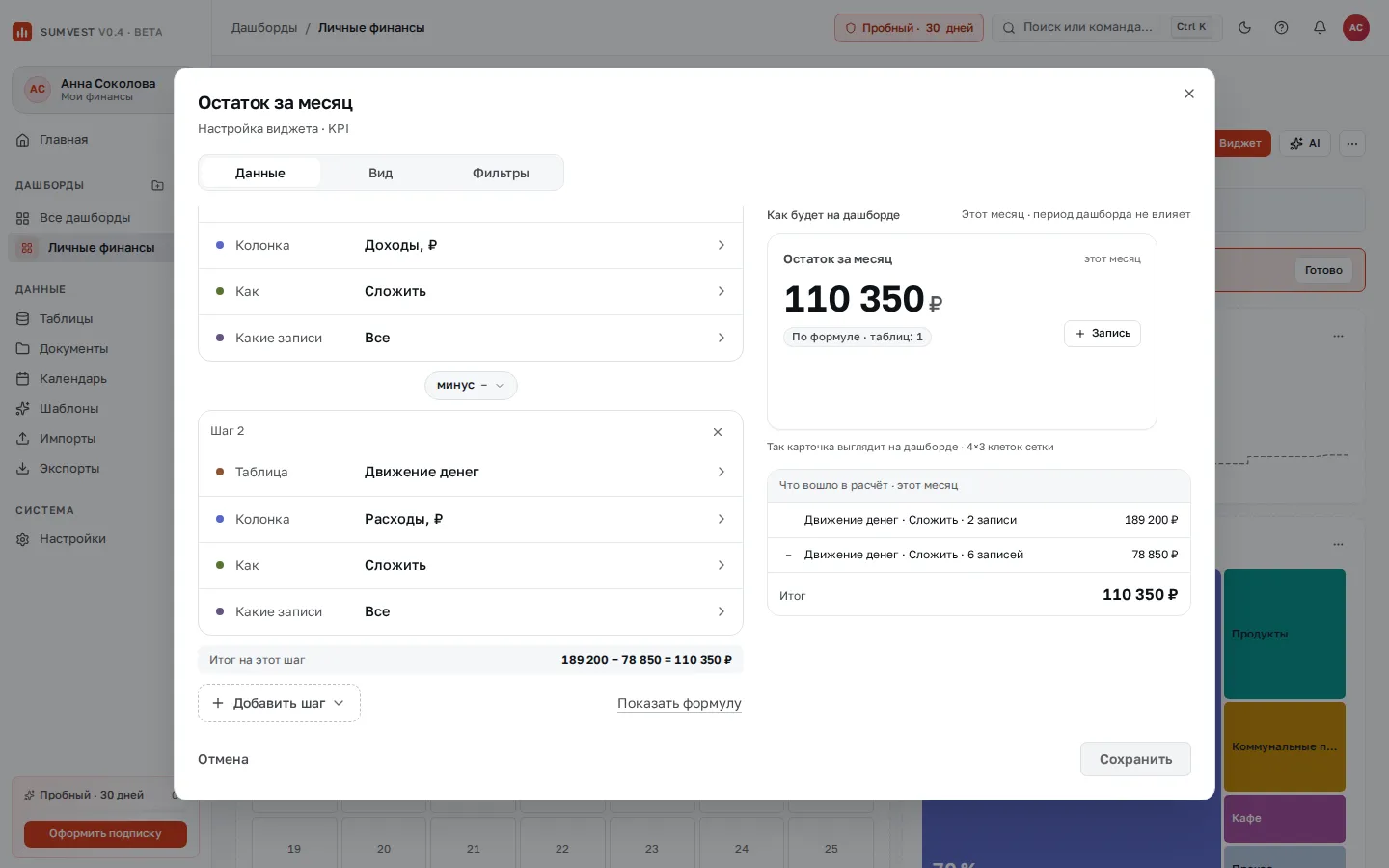
На вкладке «Данные» настройка разбита на пронумерованные группы:
- «Что считать»: сам расчёт.
- «Как разбить»: по какому признаку делить на категории (у столбцов, кольца, топа и других разбивок).
- «За какое время»: период и дата. См. «Свой период виджета».
Шаг расчёта
Заголовок раздела «Шаг расчёта»Каждый шаг в «Что считать» состоит из четырёх строк:
| Строка | Что выбрать |
|---|---|
| Таблица | Откуда брать записи. |
| Колонка | Какое поле считать. Для «Посчитать записи» колонка не нужна, будет «Все записи». |
| Как | Способ подсчёта (см. ниже). |
| Какие записи | Все или только часть. |
Варианты «Как»
Заголовок раздела «Варианты «Как»»| Вариант | Что делает |
|---|---|
| Сложить | Сумма значений колонки. |
| Среднее | Сумма, делённая на число записей. |
| Наибольшее | Самое большое значение. |
| Наименьшее | Самое маленькое значение. |
| Последнее по дате | Значение из самой свежей записи. Подходит для остатков и балансов. |
| Посчитать записи | Сколько строк, без колонки. |
Какие записи учитывать
Заголовок раздела «Какие записи учитывать»- Все: все записи за период.
- Только плюсы / Только минусы: например, только доходы или только расходы из общей таблицы операций.
- По условию…: откроется окно «Какие записи учитывать». В нём выбирают колонку, сравнение (равно, не равно, больше, меньше, не меньше, не больше, содержит) и значение. Значение можно выбрать из ваших записей или ввести своё. Кнопка «+ И ещё условие» добавляет условие, и все условия должны выполняться одновременно.
Если в колонке есть и плюсы, и минусы, Sumvest спросит: «В «Сумма» есть и плюсы, и минусы. Что нужно?». Варианты ответа: «Только доходы», «Только расходы» или «Всё вместе».
Несколько шагов
Заголовок раздела «Несколько шагов»Когда одного числа мало, добавьте шаги. Например, чтобы посчитать «доходы минус расходы» или «выручку, делённую на число сделок».
- Под первым шагом нажмите «Добавить шаг» и выберите:
- «Ещё одна колонка»: ещё один подсчёт, можно из другой таблицы;
- «Число»: постоянное число, например 12 или 100;
- «Значение из справочника»: значение из другой таблицы по ключу, например цена бумаги из «Биржевых цен».
- Между шагами выберите действие: плюс +, минус −, умножить на × или разделить на ÷. Новый шаг по умолчанию вычитается.
- Под каждым шагом видно «Итог на этот шаг», то есть промежуточный результат.
- Лишний шаг убирается кнопкой «Удалить шаг».
Шаги считаются по порядку, как на калькуляторе. «Доходы − Расходы ÷ 12» в шагах означает (Доходы − Расходы) ÷ 12, а не Доходы − (Расходы ÷ 12).
Виджеты, настроенные раньше, могли сохранить расчёт по правилам формулы. Тогда под шагами написано: «Этот расчёт сохранён раньше: умножение и деление в нём считаются прежде сложения — как в формуле». Такие виджеты считают так же, как считали.
Формула
Заголовок раздела «Формула»Любой расчёт из шагов можно показать формулой. Под шагами нажмите «Показать формулу»:
- «Копировать»: скопировать формулу;
- «Изменить»: перейти к ручной формуле.
Как писать формулу вручную, описано в «Формулы в виджетах».
Формат результата
Заголовок раздела «Формат результата»«Показать как»: «Число», «₽» или «%». Формат «%» показывает число как есть: если считаете долю, умножьте её на 100 шагом «Число».
Виджеты с двумя значениями
Заголовок раздела «Виджеты с двумя значениями»У некоторых видов расчёт состоит из двух частей, и у каждой свои шаги и свой формат:
| Виджет | Части |
|---|---|
| Сравнение | «Левая метрика» и «Правая метрика». Или «Одна метрика: период к периоду», чтобы сравнить с «Предыдущим периодом» или «Годом назад». |
| Изменение, % | «Стало» и «Было». |
| Шкала | «Целое или остаток» и «Часть». |
| Приход и расход | «Приход» и «Расход». |
Пример: доходы минус расходы за месяц
Заголовок раздела «Пример: доходы минус расходы за месяц»- Добавьте KPI, таблица «Доходы».
- «Колонка»: «Сумма», «Как»: «Сложить».
- «Добавить шаг» → «Ещё одна колонка»: таблица «Расходы», колонка «Сумма», «Сложить».
- Между шагами: «минус −».
- «Показать как»: «₽».
- В «За какое время» → «Период» выберите «Этот месяц».
- «Сохранить».
Частые ошибки
Заголовок раздела «Частые ошибки»- «Расчёт не дособран — выберите, что считать». В шаге не выбрана таблица или колонка.
- Число неожиданно большое или маленькое. Проверьте порядок шагов: они считаются слева направо, как на калькуляторе.
- Виджет не реагирует на период. Не выбрана дата в «За какое время». На карточке в этом случае виден чип «всё время · период не влияет».
- Считает и доходы, и расходы вместе. В «Какие записи» выберите «Только плюсы» или «Только минусы».