
Свой период виджета
Обычно виджет считает за тот период, что выбран в шапке дашборда. Но некоторым виджетам удобнее свой период. Например, KPI «Расходы за этот месяц» рядом с графиком за год. Или «Доходы по месяцам» всегда за последние полгода, что бы ни стояло в шапке.
Свой период сохраняется в настройке виджета и виден всем, кто открывает дашборд.
Как задать
Заголовок раздела «Как задать»- Меню виджета → «Настроить» → вкладка «Данные».
- Группа «За какое время»:
- «По какой дате»: поле даты, по которому отбираются записи. Без неё период не работает.
- «Период»: выберите вариант.
- Нажмите «Сохранить».
Варианты периода
Заголовок раздела «Варианты периода»| Вариант | Что значит |
|---|---|
| Как на дашборде | Меняется вместе с периодом в шапке. Стоит по умолчанию. |
| Этот месяц | С 1-го числа текущего месяца. |
| Последние 3 месяца | Три последних месяца. |
| Последние полгода | Шесть последних месяцев. |
| Последний год | Двенадцать последних месяцев. |
| Этот год | С 1 января текущего года. |
| Всё время | Все записи, без ограничения по дате. |
Все варианты, кроме «Как на дашборде», не зависят от периода дашборда: переключатель в шапке на такой виджет не действует.
У каких виджетов есть свой период
Заголовок раздела «У каких виджетов есть свой период»KPI, Сравнение, Цель, Линейный график, График с заливкой, Прогноз, Доходы и расходы, Тепловая карта, все столбчатые графики, Кольцо, Круговая диаграмма, Разбивка по категориям, Карта долей, Топ-N список и Каскад.
У остальных видов в «За какое время» одна строка, «За период дашборда»: по какой дате резать или «Не применять» (считать за всё время).
Как это видно на карточке
Заголовок раздела «Как это видно на карточке»- Свой период: тихая подпись в шапке карточки: «этот месяц», «3 мес», «6 мес», «12 мес», «этот год» или «всё время». Если навести на неё, Sumvest объяснит, что переключатель периода дашборда на этот виджет не действует.
- Нет даты для периода: чип «всё время · период не влияет» (на узкой карточке просто «всё время»). Виджет считает все записи, потому что не знает, по какой дате их резать. В режиме редактирования нажмите на чип, и откроется настройка сразу на строке даты.
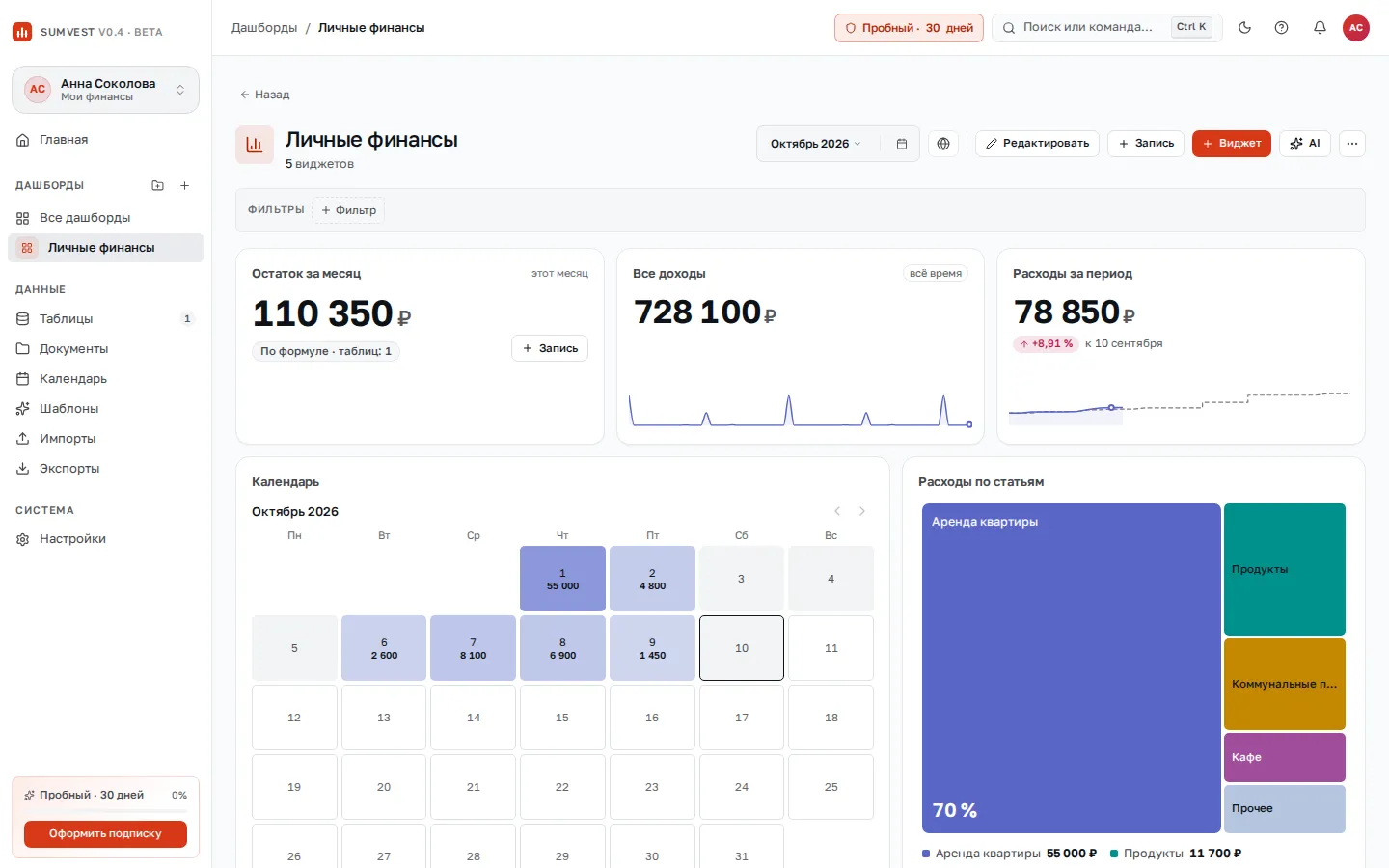
- В превью окна настройки над карточкой тоже написано, за какое время она считается: «… · как в шапке дашборда» или «… · период дашборда не влияет».
Пример: KPI «Расходы за месяц»
Заголовок раздела «Пример: KPI «Расходы за месяц»»- Добавьте KPI по таблице «Расходы», «Как»: «Сложить», колонка «Сумма».
- «За какое время» → «По какой дате»: «Дата», «Период»: «Этот месяц».
- «Сохранить».
Теперь KPI всегда показывает текущий месяц, даже если в шапке дашборда выбран год.
Частые ошибки
Заголовок раздела «Частые ошибки»- Период «не работает». Не выбрана «По какой дате». Выберите поле даты.
- Виджет не реагирует на смену периода в шапке. Так и задумано, если у него свой период. Верните «Как на дашборде».
- «Всё время» на графике по месяцам. Линия растянется на всю историю. Для трендов удобнее «Последние полгода» или «Последний год».