
Первая таблица за 10 минут
Соберём первую таблицу, с неё начинается любой дашборд. Для примера возьмём «Квартиру на сдачу», но шаги одинаковы для любого сценария.
Не хотите собирать с нуля? В разделе «Шаблоны» есть готовые наборы «таблицы + дашборд»: «Личный бюджет», «Инвестпортфель», «Портфель недвижимости» и другие.
Шаг 1. Создайте таблицу
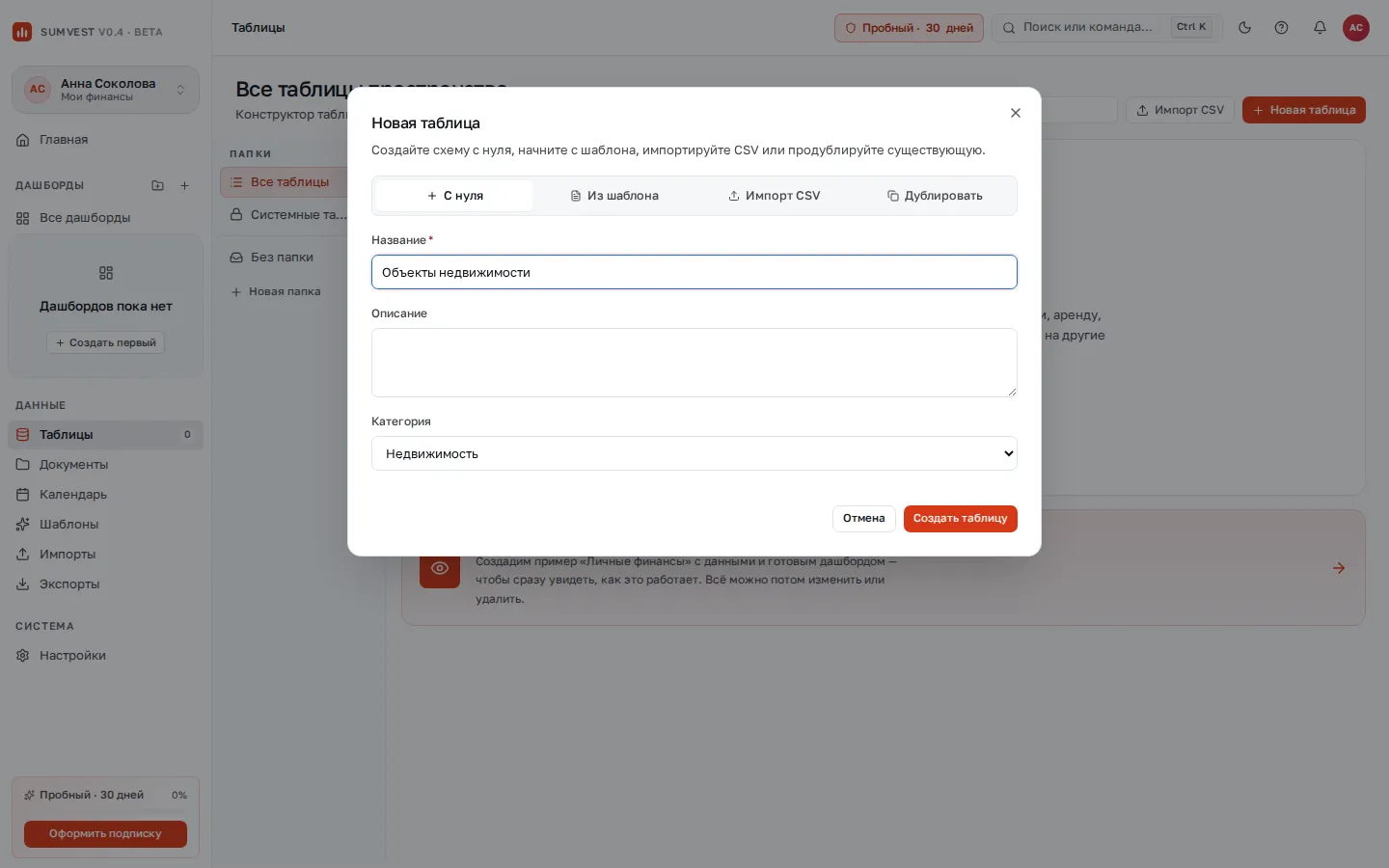
Заголовок раздела «Шаг 1. Создайте таблицу»- В левой панели откройте «Таблицы».
- Нажмите «Новая таблица».
- Вкладка «С нуля». Введите название, например «Объекты недвижимости». Описание и тег («Недвижимость») можно добавить по желанию.
- Нажмите «Создать таблицу», и она сразу откроется.
Шаг 2. Добавьте поля
Заголовок раздела «Шаг 2. Добавьте поля»Колонки таблицы называются полями. У каждого поля есть тип: число, деньги, дата, текст и т. д.
Для примера:
| Название | Тип |
|---|---|
| Адрес | Текст |
| Дата покупки | Дата |
| Цена покупки | Деньги |
| Площадь | Число |
| Сдан в аренду | Да/Нет |
| Аренда в месяц | Деньги |
Как добавить поле:
- Откройте вкладку «Поля» в шапке таблицы.
- Нажмите «Новое поле».
- Введите название и выберите тип. О типах написано в «Типы полей».
- Если без значения запись не имеет смысла, отметьте «Обязательное поле».
- Нажмите «Создать поле».
Шаг 3. Внесите первые записи
Заголовок раздела «Шаг 3. Внесите первые записи»- Вернитесь на вкладку «Данные».
- Нажмите «Новая строка», справа откроется окно записи.
- Заполните поля: у «Даты» календарь, у «Денег» сумма, у «Да/Нет» переключатель.
- Нажмите «Создать». Чтобы сразу завести следующую запись, нажмите «Создать и добавить ещё».
Значения можно править и прямо в ячейках таблицы.
Подсказка. Данные уже есть в Excel? Загрузите файл через импорт, и Sumvest сам предложит поля и типы.
Шаг 4. Добавьте формулу
Заголовок раздела «Шаг 4. Добавьте формулу»Добавим поле «Валовая доходность»: сколько процентов годовых даёт квартира от цены покупки.
-
Вкладка «Поля» → «Новое поле», тип «Формула».
-
Введите формулу. Поля пишутся по названию в квадратных скобках. Справа есть панель «Поля и функции», кликом поле вставляется в формулу:
gross_yield([Аренда в месяц] * 12, [Цена покупки]) * 100 -
Под формулой должно появиться «Формула корректна». Сохраните.
В таблице появится колонка с доходностью для каждой квартиры. Функция возвращает долю, поэтому умножаем на 100.
Подробнее в «Синтаксис формул» и «Функции».
Шаг 5. Что важно знать
Заголовок раздела «Шаг 5. Что важно знать»- Удаление записи окончательное: вернуть её из истории нельзя. Но любую правку можно откатить на вкладке «История» в редакторе записи.
- Удаление поля убирает колонку; формулы и виджеты на него перестанут работать.
- Переименование поля безопасно: формулы хранят поле по ключу, а не по названию.
Частые ошибки
Заголовок раздела «Частые ошибки»- «Число» вместо «Денег». «Число» не знает валюту, и виджеты не смогут пересчитать суммы. Меняйте тип сразу: меню поля → «Изменить тип».
- Обязательные поля «на всякий случай». Потом не завести запись, пока одно значение неизвестно.
- Процент как доля. В поле «Процент» вводите 7, а не 0,07.